
Unelte utilizator
Bara de navigare

Cuprins
1. Documentaţie pentru utilizatorii LINUX_WP
Acest capitol conţine o scurtă prezentare a soluţiei, modul de accesare la nivel utilizator al sistemului şi răspunsuri la întrebările frecvente.
1.1. Ce este Linux WP?
Soluţia Linux_WP este o configuraţie specială prin care se accesează baze de date de pe un server Linux de pe staţii Windows.
Rularea efectivă a programelor are loc pe serverul Linux, iar operarea efectivă a programelor de pe staţiile Windows. O parte dintre task-urile executate, cum ar fi tipărirea, rularea programului de declaraţii DUKIntegrator, afişarea fişierelor Excel, etc. sunt delegate către staţiile de lucru, deci executate local.
Prin faptul că rularea programelor are loc pe server (adică operaţiile consumatoare de resurse), pot fi utilizate staţii de lucru mai puţin performante (de exemplu calculatoare echipate cu Windows XP), deoarece acestea nu vor influenţa puterea de calcul a sistemului.
Un astfel de sistem se prezintă în felul următor:

Utilizatorul va accesa serverul printr-o fereastră obişnuită. Interfaţa de operare şi modul de operare sunt în foarte mare măsură asemănătoare cu soluţiile desktop.
În funcţie de modul de realizare concret, distingem următoarele soluţii:
- server local-în reţeaua locală (în cadrul firmei)
- server cloud închiriat de la o firmă specializată în astfel de servicii (în cloud public).
Dacă serverul este în cloud, accesul se realizează prin internet.
1.2. Conectarea la server
Pentru a accesa programele de pe server este necesară conectarea staţiei de lucru.
Reţeaua trebuie să fie funcţională !Pentru soluţiile cloud internetul trebuie să fie funcţional şi
OpenVPN conectat (icoana OpenVPN din SystemTray cu culoare verde)

Conectarea se realizează cu utilitarul hSTART, care trebuie să fie instalat pe fiecare staţie şi este utilitarul prin care se lansează conectarea efectivă.
Click pe icoana:  pentru lansarea conectării.
Programul stochează informaţiile necesare pentru conexiunea la server.
Pot exista mai multe astfel de seturi de informaţii, numite profiluri prin care pot fi accesate servere diferite.
Prin F1 lansat de pe câmpul Nume profil se afişează lista profilurilor disponibile.
Lansaţi conectarea (completaţi câmpurile din fereastră după care părăsiţi cu Enter).
Programul verifică şi stabileşte conexiunea la server la adresa specificată şi atenţionează dacă legătura nu poate fi stabilită.
Dacă totul a decurs normal, se lansează programul de meniuri hMENU.
1.2.1. Soluţii pentru probleme de conectare generală
Mesaj de eroare: Serverul … nu este accesibil, verificaţi conexiunea la server!
1.2.1.1. Cazul Server local
- Verificaţi dacă serverul este pornit şi conectat la reţeaua locală
- Reluaţi conectarea după un restart
1.2.1.2. Cazul Server cloud
Faptul că că avem o soluţie cloud poate fi văzut încă din programul hSTART, caz în care câmpulServerconţine una dintre adresele10.0.0.1sau1.2.4.1.
Explicaţia este, că pentru implementarea unei legături directe către server
(pentru accesarea directă a serverului din structura de fişiere a calculatorului)
se foloseşte utilitarul OpenVPN.
Canalul de OpenVPN poate fi implementat în mod serviciu sau în mod manual:
- manual: presupune lansarea (cu drept de administrator) interfeţei grafice (OpenVPN GUI)
- conectare prin serviciu -caz în care conectarea se face automat la lansarea calculatorului
Verificarea conexiunii:
- Verificaţi dacă adapter-ul de reţea TAP este activ
WIN+RînscrieţiNcpa.cplîn căsuţa Open, tastaţiEnterpentru lansare
sau navigaţi la Network Connections din Control Panel- Căutaţi conexiunea care în descriere conţine „TAP“
Situaţii: -conectat,
 -dezactivat, prin click dreapta şi Enable îl puteţi activa
 -nu s-a realizat conexiunea prin OpenVPN
- Puteţi să încercaţi şi dezactivarea şi reactivarea adaptorului
- Verificare conexiune OpenVpn
- OpenVpn cu conectare manuală:
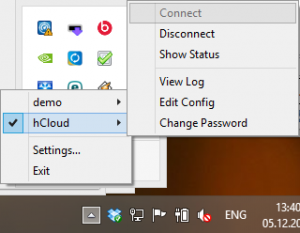
în zona SystemTray (colțul dreapta jos al ecranului) apare icoana utilitarului OpenVpn. Cazuri:- -OpenVpn conectat,
- -OpenVpn deconectat
Pentru conectare: Click dreapta și lansați hCloud și Connect
- OpenVPN rulat ca serviciu.
Pentru verificare procedaţi astfel:- intraţi în command prompt
(apăsaţiWIN+Rşi scrieţi cmd în câmpul afişat, după care tastaţiEnter) - scrieţi SC QUERY OpenVPNService
dacă OpenVPN este rulat ca serviciu, în linia STATE va afişa RUNNING.


1.2.2. Mapări
Mesaj de eroare: Nu s-a mapat …
După conectare cu hSTART vor fi mapate drive-urile U: şi S:, iar în cazul în care utilizatorul a introdus „D“ în câmpul „Administrator“, se mapează şi drive-ul H:.
Literele menţionate trebuie să fie libere, nefolosite în sistem.
În caz de incident:
- Verificaţi dacă aţi scris corect parola:
- asiguraţi-vă că nu este nimic introdus în câmpul parolei
(puteți sterge conținutul câmpului prinCTRL+Y) - verificaţi dacă
CAPS LOCKeste pornit sau nu, - verificaţi limba selectată pentru schema tastaturii,
- încercaţi de 2-3 ori
- Verificați să nu fie şi un alt calculator conectat la server cu nume identic
- Încercaţi logarea prin hSTART după ce efectuaţi cele enumerate mai jos:
WIN+R, tastați cmd și lansați comanda introdusă cu tastaEnter
în continuare introduceți: net use * /d /y, după care tastați din nouEnter- o intrare prin explorer:
WIN+R, în căsuță introduceți \\10.0.0.1, și lansați cuEnter- în fereastra care apare introduceţi nume utilizator şi parola corectă
- din fereastra de explorer a Windows-ului verificați intrarea în cataloagele hUSER, hGROUP, hamor - acesta din urmă accesibil numai pentru administratori,
închideți fereastra.
- Încercați logarea după un restart
- Cereţi asistenţă de la administrator.
1.2.3. Confirmare rulare
Mesaj : In cazul rularii unor fisiere de pe server, apare fereastra de confirmare a rularii
În caz trebuie setat serverul ca si sigur in retea locala, parcurgand urmatoarele pasi
- Control panel
- Internet Options
- Alegeti tabul Security
- Optiunea Local intranet
- Apasati butonul Sites
- Din fereastra alegeti Optiunea Advanced
- In lista care apare introduceti : file:\/\/IP Server|Nume server

1.3. Operarea programului în mod terminal
1.3.1. Setarea ferestrei
Fereastra prin care accesaţi programele HAMOR Soft în soluţia LINUX_WP este furnizată de utilitarul Putty.
Prin urmare configurarea ferestrei înseamnă configurarea utilitarului.
Pentru a deschide fereastra de configurare Putty, daţi click dreapta pe bara de titlu (rândul unde este şi butonul x) sau Ctrl şi click dreapta după care daţi click pe Change settings….
Putty admite un număr mare de setări, referitoare la legătură, tastatură, fereastră.
Aici vom prezenta doar cele mai importante setări pentru utilizarea comodă a programelor HAMOR Soft.
După ce aţi ales setările dorite daţi click pe butonul Apply.
Modificările vor fi aplicate imediat, dar numai pentru sesiunea curentă.
Dacă doriţi să şi salvaţi setările efectuate și pentru sesiunile viitoare, atunci în secţiunea Session selectaţi Session from file, alegeţi sesiunea cu care v-aţi conectat şi daţi click pe Save.
Numele sesiunii cu care v-ați conectat este identic cu conținutul câmpului Nume profiil din hSTART.
În figura de mai jos este prezentată principala fereastră de configurare din Putty:

1.3.2. Copy-Paste
În fereastra Putty este posibilă selectarea unei zone şi lipirea conţinutului selectat într-o altă fereastră, sau şi invers dacă programul este în regim de editare (în timpul editarii unui câmp sau text).
Modul de operare depinde de setările programului Putty.
Aici prezentăm modul de operare bazat pe setările recomandate pentru utilizarea utilitarului cu programele HAMOR Soft.
Marcarea unei zone dreptunghiulare:
- ţineţi simultan
butonul din stângaal mouse-ului şi tastaShiftapăsate, - selectaţi o zonă dreptunghiulară prin mişcarea mouse-ului,
- la eliberarea butonului zona este selectată.
Pentru marcarea unor linii, nu a unei zone dreptunghiulare, procedaţi la fel, dar ţineţi apăsată şi tasta Alt.
Comportamentul prezentat presupune setarea: secţiunea Window/ Selection şi Compromise (Middle extends, Right pastes) selectată.
Lipirea prin Putty (încă) nu funcționează corect pentru texte mai mari.
1.3.3. Redimensionarea ferestrei
- Pentru redimensionarea ferestrei recomandăm sa aveţi
Change the size of the fontselectat în secţiuneaWindow.
Astfel la redimensionarea ferestrei se schimbă numai mărimea fontului, fereastra se reconfigurează, iar aplicaţia rulează mai departe fără probleme. - O altă posibilitate este ca în secţiunea
Windowsă setaţi numărul de coloaneColumnsşi de rânduriRows.
Nu este modalitatea recomandată, deoarece în acest caz programul nu execută un refresh automat după schimbarea mărimii ferestrei, dar prin afişarea unei ferestre noi fereastra va fi creată din nou în conformitate cu noile dimensiuni. - Prin click dreapta pe bara de sus, sau
Ctrlşiclick dreaptapoate fi ales modulFull Screenpentru a opera în regim „ecran complet“.
Revenirea la fel:Ctrlşiclick dreaptadupă careFull Screen.
Această operaţie funcţionează şi cuAltşiEnterapăsate simultan, dacă în Putty este bifată setarea:Window\Behaviour\Full screen on Alt-Enter.
1.3.4. Diferenţe între variantele Windows şi Linux
La nivel de operare nu există diferenţe semnificative în cea ce priveşte operarea programelor, fie ele de varianta Linux sau Windows. Totuşi există câteva diferenţe, care merită să fie amintite.
Alt Enter preluarea catalogului curent din fereastra de navigare
Combinaţia de taste Alt şi Enter preia catalogul curent din fereastra de navigare (acelaşi efect cu Ctrl şi Enter din Windows). Oarecum este în contradicţie cu trecerea în regimul Full screen (ecran plin) din Putty, prezentat mai înainte, care se efectuează tot cu această combinaţie de taste, dar pentru care recomandăm meniul din Putty lansabil prin Ctrl şi click dreapta (vezi articolul precedent).
Ferestrele de navigare din programele HAMOR Soft sunt prevăzute şi cu butonul Alege, care au efect echivalent cu combinaţia Alt şi Enter din variantele Linux.
Lipire
Butonul Lipire nu este disponibil în variantele Linux.
Operaţia de lipire poate fi executată din Putty, dar la un text mai lung aceasta poate să piardă caractere.
Actualizarea programului de raportare DUKIntegrator
Programul de raportare DUKIntegrator trebuie actualizat de fiecare utilizator!
Acest lucru este necesar, deoarece în varianta Linux_WP fiecare utilizator are varianta proprie de DUKIntegrator, care se află pe calculatorul local de unde se lansează (deci în Windows).
Programele WSALAR, WMARFT şi WBILANT
Anumite variante de operaţii de export în Excel nu pot fi implementate direct sub Linux.
Totuși, pentru a asigura în continuare funcţionalitatea acestor operaţii există variantele de lansare WSALAR, WMARFT şi WBILAN.
WSALAR, WMARFT şi WBILAN de fapt sunt variantele Windows ale programelor HSALAR, HMARFT, respectiv HBILANT, care se lansează de pe calculatorul local şi care pot executa în continuare toate variantele de export în Excel.
 Utilizaţi variantele „W“ ale programelor doar pentru operaţiile de export în Excel, care nu pot fi executate direct din Linux, nu le utilizaţi niciodată pentru operaţii curente!
Care sunt opearaţiile de export neimplementate în variantele Linux?HSALAR: Export/Import prezenta in XLS
HMARFT: Export in XLS cf.decont TVA
HBILAN: Operaţiile de export în Excel, variantele .XLSDe ce nu pot fi implementate aceste operaţii în variantele Linux nativ ?
Operaţiile de mai sus sunt operaţii relativ complexe, implementate prin technologia OLE, care apelează direct componentele programului Excel, care nu pot fi apelate din Linux.
1.3.5. Securitate
Accesul la datele din serverul HAMOR Soft după configuraţia implicită este securizat prin chei digitale pentru acces la reţeaua VPN şi parola personală pentru acces la fişierele şi la aplicaţii (autentificare prin SSH şi SAMBA).
- Etapa iniţială este conectarea la reţea VPN (Virtual Private Network) prin serviciul OpenVPN sau prin interfaţa sa grafică (GUI), conectarea necesită cheie privată primită de la administratorul serverului. Cheia este conform recomandărilor internationale specifice domeniului de 2048 de biţi.
- Parola dată în aplicaţia HAMOR Soft, într-un hSTART standard, în mod implicit nu stochează parola pe calculator, ci o trimite direct către server prin clientul SSH. Varianta de hSTART care conectează cu mai multe ferestre la server stochează numai o parolă encriptată, numai pe durata conexiunii.
- Comunicarea cu serverul se face prin protocolul SSH (Secure Shell) şi sistemul fişierelor este partajat cu staţia autentificată prin SAMBA.
- Pentru sistemul de operare recomandăm CentOS 6.x, care este recunoscut pentru stabilitatea lui, în mod implicit cu instalarea soluţiei LINUX_WP vine şi o configuraţie de firewall cu configurări de bază. Firewall-ul împreuna cu setările SElinux se poate optimiza pentru un nivel de securitate şi mai înaltă.
- Securitatea datelor portate la noi în Cloud nu ar trebui o problemă, deoarece în cloud sistemele de securitate sunt foarte avansate, iar protecţia datelor este la un nivel foarte înalt. Practic, accesul la fiecare din serverele de Cloud se face doar securizat şi în plus putem folosi o regulă de firewall care să permită doar accesul unor anumite IP-uri la acele maşini virtuale. Sistemul pe care HAMOR Soft foloseşte pentru virtualizare în Cloud este VMware vCloud, unul din cele mai moderne şi mai sigure platforme IaaS.
1.4. Accesarea de pe dispozitivele mobile
 Serverele HAMOR Soft (Linux sau Windows) au un protocol numit Remote Desktop prin care se pot conecta şi prin sistemele Android. Pentru a utiliza programele noastre pe dispozitivele Android, este necesara numai instalarea şi setarea unui client RDP.
La ce se poate utiliza?
- de agentii de vanzari, pe teren:
- preluare comandă, facturare, încasare.
- Licenţiere hMARFA: se consideră o staţie de reţea (opţiune R, RR, …)
- în depozit cu hMARFA mobil pentru inventar, compunere factură în fata raftului.
- Licenţiere hMARFA: se consideră o staţie de reţea (opţiune R, RR, …)
- distribuitorii il pot utiliza pentru prezentare produse la clienţi,

- stocare bază de cunoştinte (programe, demouri, documentaţii),
- evidenţă clienţi: licenţe şi lucrări,
- prezentări cu videoproiector.
- Licenţiere hMARFA: abonament partener
1.4.1. Instalare
 Clienţii RDP se instalează în acelaşi mod ca şi orice aplicaţie, prin Google Play. Nu suntem responsabili pentru funcţionarea corespunzătoare a acesteia la clienţi.
Protocolul RDP îşi are originea de la Microsoft, ei au şi dezvoltat pentru Android un client RDP, numit „RD Client.“ Clientul este în proces de dezvoltare şi încă nu suportă ecran portret, deci încă nu îl putem recomanda. Vă putem îndemna numai să sprijiniţi dezvoltatorii săi prin vot/comentarii pentru acest feature prin click aici.
Cu următorii clienţi RDP gratuiţi am testat cu succes conectarea:
- Remote RDP Lite de la Yongtao Wang
- Unele tastaturi functioneaza doar prin tastatura specifica clientului rdp si nu functioneaza prin tastatura implicita din Android: .,-+\/:;?[]{}|`=
ESCSHIFTsăgeţi
- RDC de la Thinstuff

- Pe unele tablete deplaseaza ecranul remote si nu este operabil

Clienţii gratuiţi funcţionează in general bine, dar am avut cazul în care nu s-a conectat la server, probabil a fost un server la mijloc suprasolicitat. La unii am mai observat probleme minore cu tastatura (punct, săgeţi), care poate fi rezolvat prin folosirea mixtă a tastaturii native din Android şi cea din program.
 Sunt si clienti RDP cu plata, de exemplu, Remote Desktop Client de la Xtralogic, deci realizarea conexiunii este sigură şi interfaţa nu are reclame deranjante.
Fiecare client RDP are o interfaţa de configurare şi instrumente de navigare, mai mult sau mai puţin diferită.
1.4.2. Configurare client RDP
Setările unui client RDP pot să fie foarte complexe, dar pentru realizarea conexiunii este necesară numai adresa de IP sau numele de host, adresa poate să fie comunicată de administratorul de retea, sau de către cel care a pregătit serverul.
Configurarea rezoluţiei din dispozitiv şi rezoluţia ferestrei HAMOR Soft recomandăm să fie făcut de specialistul care a pregătit şi serverul, procesul necesitând şi cunoştinţe avansate de linux.
După efectuarea setărilor necesare, lansarea programului HAMOR Soft se face doar prin 2 mişcări:
  Lansare client RDP
  Pornire cu configuraţiile/profilul HAMOR Soft
1.4.3. Observații generale
Pentru a ne conecta prin dispozitivul mobil, serverul cu pachet LINUX_WP trebuie configurat mai întâi în acest scop de administratorul serverului. Moduri de utilizare
Pentru utilizare prin dispozitive smart, avem 2 moduri de utilizare: operare şi manager. Amândouă se lansează cu acelaşi program. De fapt, mod operare înseamnă mod portret, iar mod manager înseamnă mod piesaj. În mod operator avem spaţiu pentru tastatura, astfel ca programul să fie operabil. Modul manager este ideal pentru a naviga numai în program în ecran complet, afişarea tastaturii ar acoperi ecranul programului, nepermiţând operarea lui.
Lansarea în modul de utilizare dorit se face prin atingerea dublă (aferentă dublu clickului) pe icoana manager sau operare. Majoritatea clienţilor RDP au o tastatură şi un mouse încorporat, care poate fi pornit prin butonul de meniu sau numai prin atingerea ecranului. Programul poate fi operat prin atingerea meniurilor, nu trebuie lansat mouse-ul încorporat din client RDP.
Mod manager:
- Dispozitivul este ţinut în mod peisaj,
- este utilizat mai mult în consultare, nu pentru introducere de date, tastatura este utilizată mai puţin,
- se foloseşte în mod mouse şi cu tastele rapide din dreapta (vezi maparea) fereastra mai mare,
Mod operare:
- Dispozitivul este ţinut în mod portret,
- este utilizat mai mult în actualizare, se introduc date, se utilizează tastatura
- se foloseşte în mod tastatură şi cu tastele rapide din dreapta (vezi maparea)
- fereastra mai mică,
- fereastra de program este sus, iar tastatura este permanent pe ecran pe partea de jos
Recomandăm închiderea aplicaţiei înainte de a schimba orientaţia dispozitivului.
1.4.4. Aplicatii folosite
1.4.4.1 Hacker's keyboard de la Klaus Weidner
Tastaturile prestabilite sunt elaborate pentru uz general, dar în programele noastre mai multe taste sunt de folos, de exemplu Ctrl, săgeţi, butoane de funcţii, etc.. Hacker's keyboard oferă o tastatură completă, din setările lui Android se poate schimba oricând, care tastătură să fie folosită, Hacker's Keyboard are şi o tastă prin care se poate schimba ce tastatura folosim.
 Recomandăm folosirea tastaturii cu 5 linii şi în mod portret, setare Hacker's Keyboard.


